
|
|
|
|
|
Просмотр используемых в электронной таблице форматов
Формат >> Ячейка >> Число
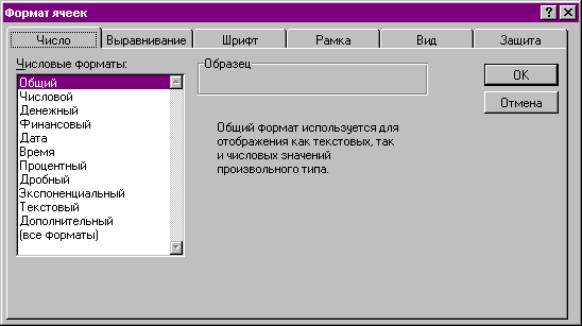
Форматирование чисел
Формат числа определяется видом цифрового шаблона, который может быть двух видов:
· # замещаемый (необязательный)
· 0 обязательный
Пример.
Формат Результат
#.###,## 13
0.000,00 0.013,00
#.##0,00 13,00
В таблице описывается каждая из категорий форматов. Пока не измените использующиеся по умолчанию установки, Excel будет использовать для всех типов данных формат Общий (General).
Таблица. Основные форматы Excel
Название формата |
Описание |
Общий (General) |
Числовые данные не имеют специального форматирования обычно отображаются точно в таком виде, в котором вы и> вводите. |
Числовой (Number) |
Вы можете указать число десятичных знаков, которые Excel будет отображать во всех числовых значениях. |
Денежный (Currency) |
Отображает знак рубля (доллара или другой валюты), otboj под него два разряда. |
финансовый (Accounting) |
Выравнивает расположенные в столбце денежные величины разделителю целой и дробной части. |
Дата (Date) |
Отображает дату и время как значения, форматы которых в можете изменить. |
Время (Time) |
Отображает только время из значения даты и времени. |
Процентный (Percentage) |
Делит значение ячейки на 100 и выводит на экран с символ процента. |
Дробный (Fraction) |
Выводит числа в виде дробей. |
Экспоненциальный (Scientific) |
Использует экспоненциальное представление всех числовых значений. |
Текстовый (Text) |
Форматирует все данные как текст. Удобно использовать в почтовых индексах, которые состоят из цифр, никогда не использующихся в вычислениях. |
Дополнительный (Special) |
Форматирует почтовые индексы, индексы, телефонные номе и табельные номера. |
Все форматы (Custom) |
Позволяет вам задать свой собственный формат ячейки. Вы можете решить, нужно ли вам отображать знак «плюс» или «минус», и можете изменять количество знаков после запятой |
Назначение формата
* активизировать ячейку или выделить блок
* Формат ® Ячейки... ® вкладка Число
* в поле “Категория” выбрать формат
* в поле “Коды формата” выбрать шаблон
* нажать ОК
Задать некоторые форматы чисел в ячейках можно с помощью кнопок на панели инструментов:
· кнопка  служит для назначения
формата валют, т.е. число 12 будет представлено как 12,00 р.
служит для назначения
формата валют, т.е. число 12 будет представлено как 12,00 р.
· кнопка  служит для назначения
формата процентов, т.е. число 0,05 будет представлено как 5%
служит для назначения
формата процентов, т.е. число 0,05 будет представлено как 5%
· кнопка  устанавливает разделение
тысяч в формате числа пробелом, т.е. число 12456 будет представлено как 12 456,00
устанавливает разделение
тысяч в формате числа пробелом, т.е. число 12456 будет представлено как 12 456,00
· кнопка  увеличивает число знаков
после запятой на один разряд
увеличивает число знаков
после запятой на один разряд
· кнопка  уменьшает число знаков
после запятой на один разряд
уменьшает число знаков
после запятой на один разряд
Упражнение3
1.Создайте таблицу «Ведомость мелких расходов»
Наименование |
Цена за штуку (руб.) |
Цена со скидкой |
Объем продаж |
Общая стоимость |
12% |
||||
Тарелки |
3,68 |
45 |
||
Чашки |
4,76 |
36 |
||
Блюдца |
2,60 |
38 |
||
Дата создания ведомости |
12.12.97 |
2. Произведите подсчет цены товаров с 12% скидкой, отформатируйте ячейки для показа двух десятичных знаков.
3. Произведите подсчет общей стоимости товара, представив результат в денежном формате.
4. Отформатируйте ячейки столбца «Цена за штуку (руб.) до одного десятичного знака .
5. Измените формат даты создания ведомости на любой формат без указания года.
6. Отформатируйте таблицу.
7. Сохраните созданную ведомость под именем а:\it\ведомость.xls
|
|
|
|
|